
windows 7系统如何多添加一个磁盘分区?windows 7系统多添加一个
栏目:it技术分享大全 发布时间:2026-03-10 03:00
通过控制面板进入磁盘管理工具,选择剩余空间较大的磁盘进行压缩卷操作,设置新分区大小后即可完成分区创建。整个过程简单易懂,无需专业技术知识,帮助用户快速扩展系统存储空间。
Windows 7系统多添加一个磁盘分区的方法:
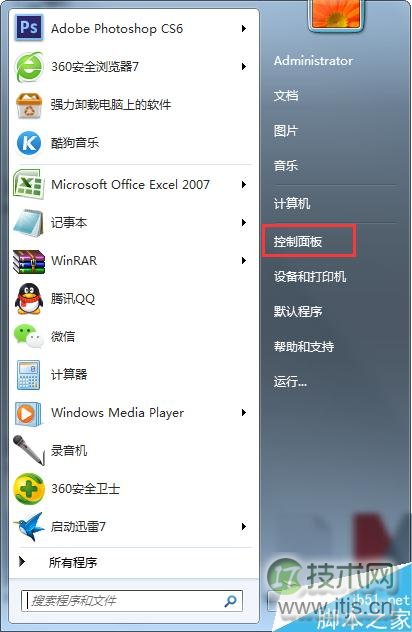
1、单击开始菜单,然后通过开始菜单进入到控制面板的界面中;
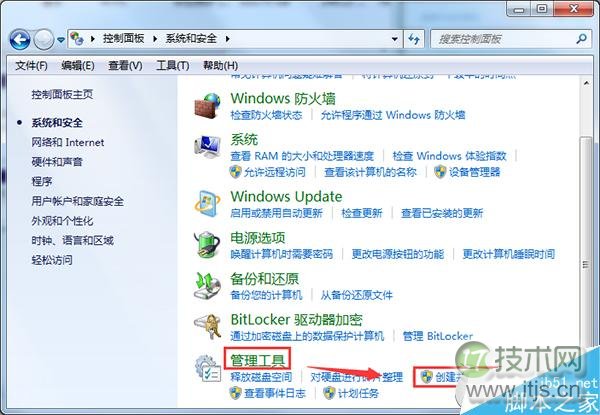
2、在打开的控制面板界面中,首先将右上角的查看方式更改为类别,点击窗口中的系统和安全-管理工具-创建并格式化硬盘分区;
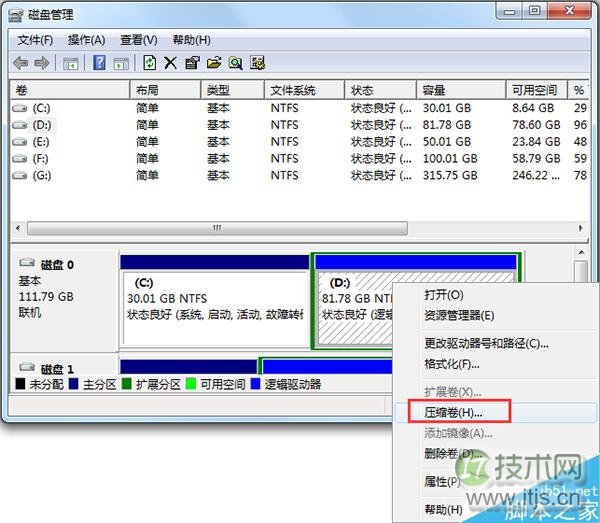
3、在弹出来的窗口中看到目前电脑中所有磁盘的信息,尽量选择剩余空间比较大的磁盘,选中之后点击右键,选择压缩卷;
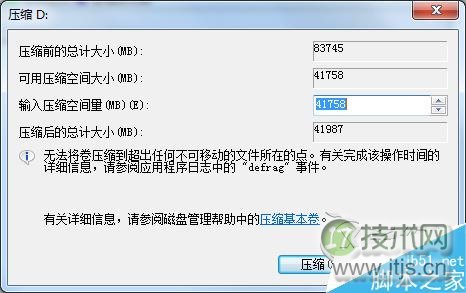
4、系统会开始分析该磁盘,分析好之后,需要在输入压缩卷空间里这里填入自己想要设置的新的磁盘的内容大小,完成之后直接点击确定,然后等待系统自动进行压缩、格式化就可以了。
关键词
本文地址
诺云三亚未来科技公司专注科技资讯、产品推荐、行业新闻、科技简报和IT技术分享,持续整理有价值的科技内容。
TOP