
windows 7全屏游戏后出现黑边的问题怎么解决?
栏目:it技术分享大全 发布时间:2026-04-17 03:00
Windows 7系统用户在全屏玩游戏时常出现黑边问题,通过调整注册表中scaling数值为3的设置可有效解决,简单操作即可实现画面无缝显示,提升游戏视觉体验。
很多小伙伴装了Windows 7系统后全屏游戏出现了黑边的问题,可是自己又不知道该怎么办才好,不用担心,下面小编就为大家介绍Windows 7全屏游戏后出现黑边的问题的解决方法,一起来看看吧!
方法/步骤
1、按下WIN+R键,弹出运行窗口,输入regedit,点击确定

2、进入注册表编辑页面,双击HKEY_LOCAL_MACHINE文件夹
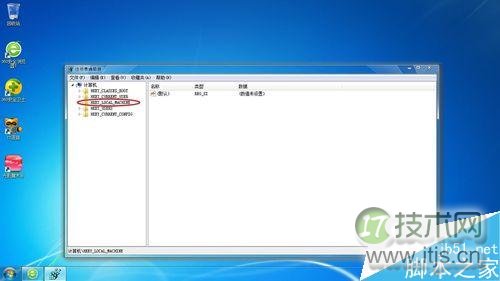
3、双击SYSTEM文件夹
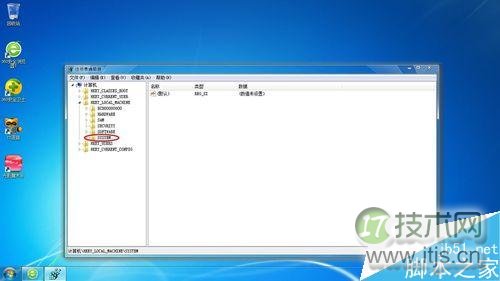
4、双击Contro1Set001文件夹

5、双击Control文件夹
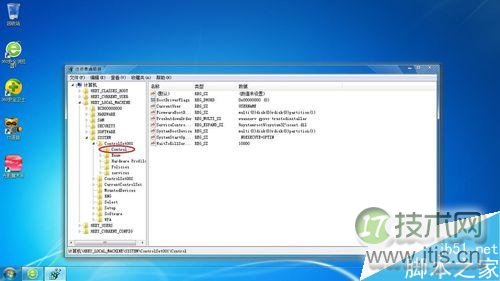
6、双击GraphicsDrivers文件夹

7、右击Configuration文件夹,点击查找

8、输入scaling,点击查找下一个

9、双击scaling文件【在右边找到它】
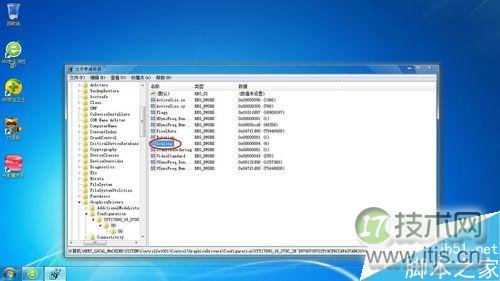
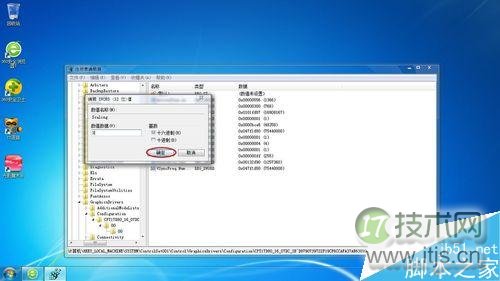
10、把数值4改成3,点击确定
这样子玩全屏游戏的时候就没有所谓的黑边了啦
以上就是Windows 7全屏游戏后出现黑边的问题的解决方法介绍,现在大家学会了吗?希望能对大家有所帮助!
关键词
本文地址
诺云三亚未来科技公司专注科技资讯、产品推荐、行业新闻、科技简报和IT技术分享,持续整理有价值的科技内容。
TOP