
windows 7与ubuntu双系统完美卸载ubuntu的方法
栏目:it技术分享大全 发布时间:2026-04-19 03:01
本文提供Windows 7与Ubuntu双系统卸载完整方案,通过删除Ubuntu分区及修复MBR引导操作,帮助用户安全移除Linux系统,恢复原生Windows启动,确保系统运行稳定性。
Windows 7系统相较于之前的windows系统来说,界面更炫,设计更人性化,运行更稳定,所以使用Windows 7系统的用户越来越多。而Ubuntu是一个流行的Linux操作系统,和其他Linux发行版相比,Ubuntu非常易用,和Windows相容性很好,非常适合Windows用户的迁移。但是用惯Windows 7系统的用户还真不舍得放弃Windows 7而只安装ubuntu系统,所以安装Windows 7和ubuntu双系统就成为用户最常用的方法。但是Windows 7与Ubuntu双系统下如何卸载Ubuntu系统呢
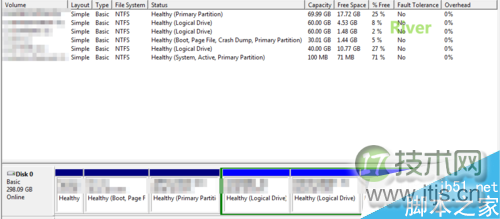
一、删除Ubuntu分区
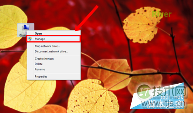
1.进入Windows 7系统桌面,右击“Computer”,选择“Manage”,进入“Computer Management”对话框
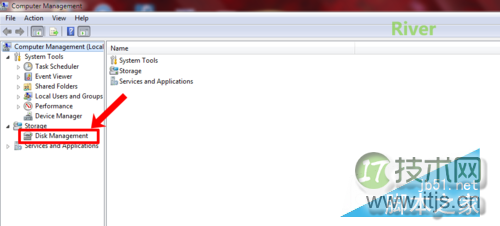
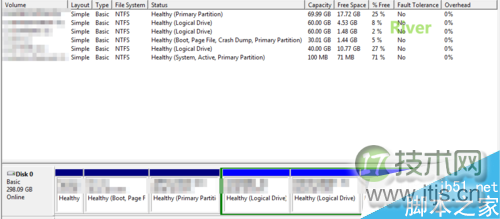
2.点击“Disk Management”,进入硬盘管理
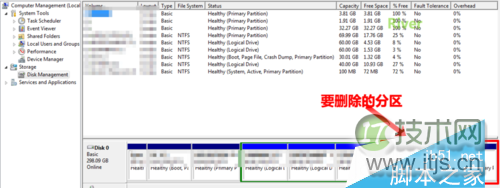
3.右击ubuntu的一个分区,选择“Delete Volume”
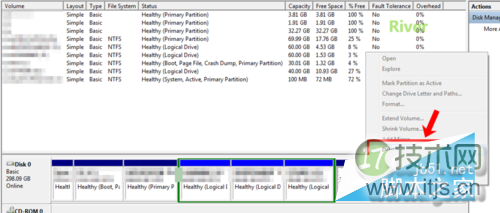
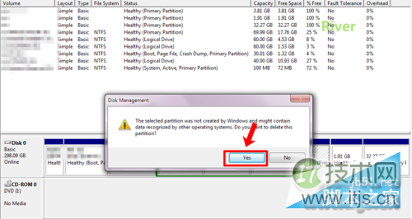
4.点击“Yes”,成功删除一个分区
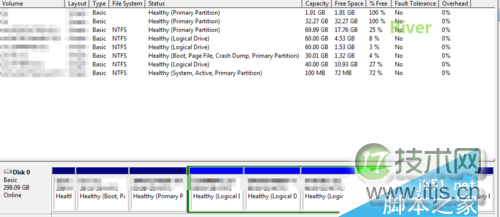
5.照上面的方法删除另外两个ubuntu分区
二、修复MBR和Boot
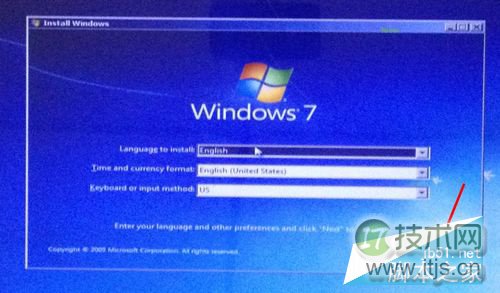
1.将刻有Windows 7 OS的光盘放入光驱,设置成由光驱启动,等待加载,等加载完成,点击“Next”
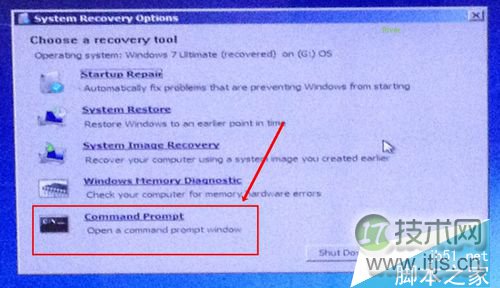
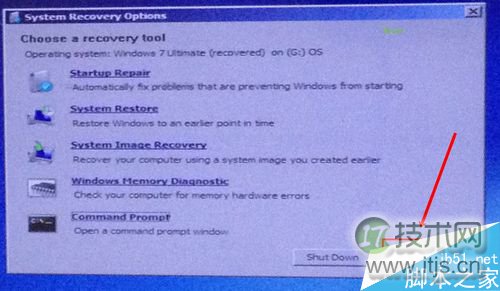
2.点击“Command Prompt”,进入命令行
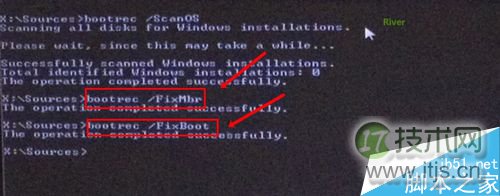
3.执行“bootrec /FixMbr”和“bootrec /FixBoot”,返回上一层对话框
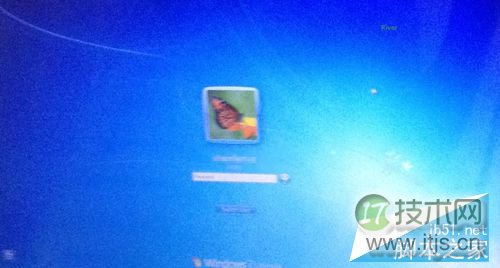
4.点击“Restart”重启电脑,成功启动Windows 7, 成功删除ubuntu!
以上内容是小编给大家介绍的Windows 7与ubuntu双系统完美卸载ubuntu的方法,希望大家喜欢。
关键词
本文地址
诺云三亚未来科技公司专注科技资讯、产品推荐、行业新闻、科技简报和IT技术分享,持续整理有价值的科技内容。
TOP